
Support technique & informations
La fenêtre de rédiger dans la nouvelle version du webmail propose plusieurs options avancées qui permettent :
- d’améliorer l’expérience d’envoi (par exemple en demandant des notifications),
- d’ajouter un délai avant l’envoi pour éviter les envois involontaires.
- Accusé de réception (Return receipt)
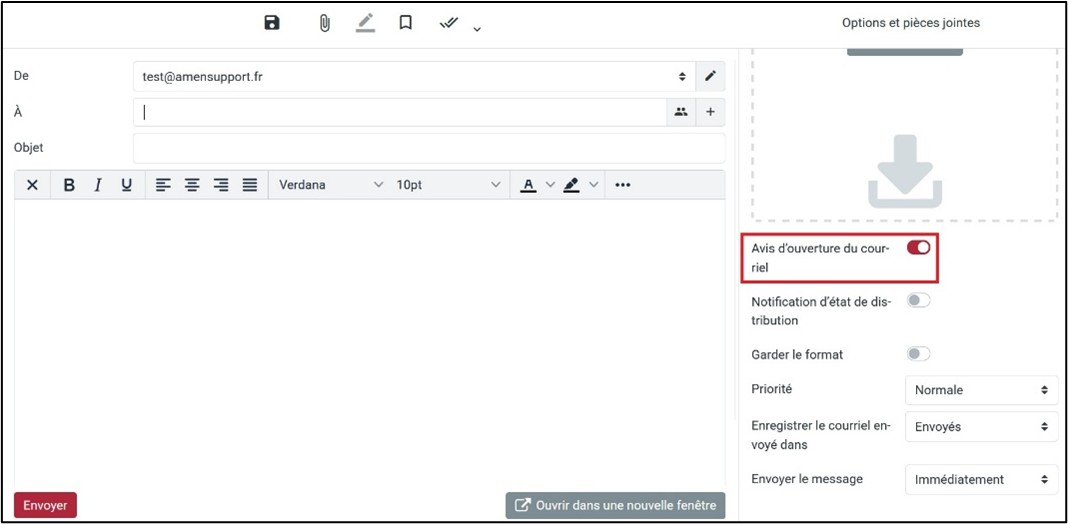
Le nouveau Webmail permet de demander un accusé de réception pour un e‑mail que vous envoyez.
Comment ça marche ?
• Quand vous activez cette option, le Webmail ajoute une demande spéciale dans l’en tête du message.
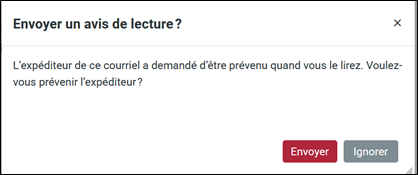
• C’est ensuite le client de messagerie du destinataire (webmail ou logiciel de messagerie) qui décide :
- s’il prend en compte cette demande,
- et, souvent, s’il propose au destinataire d’envoyer ou non un accusé de réception.
À savoir
• Tous les webmails / clients de messagerie ne gèrent pas cette fonctionnalité.
• Même quand ils la gèrent, le destinataire peut refuser d’envoyer l’accusé.
• Le nouveau Webmail sait interpréter ces demandes et afficher les informations de retour lorsqu’elles sont envoyées.
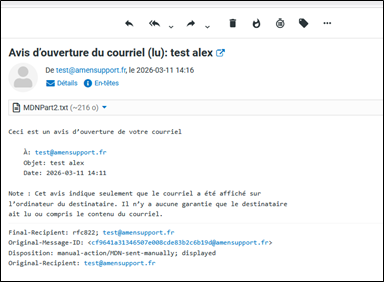
Si le client accepte de vous envoyer l’avis de réception, vous recevrez un email similaire à celui-ci :
2. Notification de statut de livraison (Delivery Status Notification – DSN)
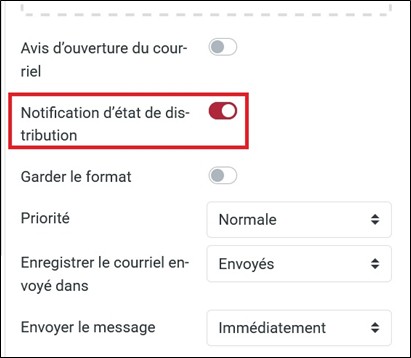
La Notification de statut de livraison (DSN) est une autre forme de notification, mais cette fois ci adressée au serveur de mail (MTA) de destination.
Principe
• Lors de l’envoi, une demande est faite au serveur de réception pour qu’il envoie un message de retour :
o en cas de bonne livraison,
o ou en cas d’échec (bounce).
Limites importantes
• De nombreux serveurs de mail (MTA, y compris les nôtres) désactivent la DSN.
• Raison : éviter un type particulier d’attaque par déni de service (DoS), appelé backscattering, où des notifications sont renvoyées massivement vers des expéditeurs usurpés.
En pratique, il ne faut donc pas se reposer uniquement sur la DSN pour savoir si un message a bien été livré.
________________________________________
3. Programmer l’envoi d’un message
Au lieu d’envoyer un message immédiatement, vous pouvez :
• programmer son envoi plus tard dans la journée, ou
• choisir une date et une heure précises dans le futur.
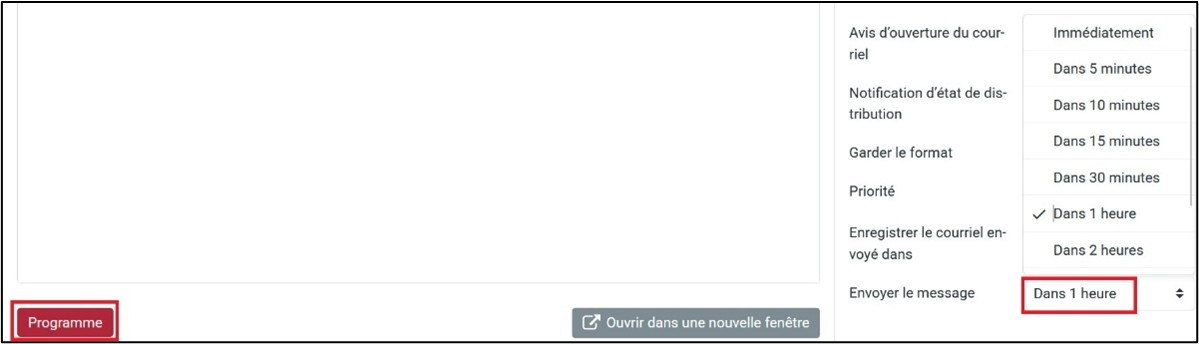
Où retrouver les messages programmés ?
• Les messages programmés restent accessibles via la barre supérieure du Webmail (zone à préciser avec capture d’écran).

• Depuis cette vue, vous pouvez :
o modifier le message,
o annuler l’envoi,
o ou reprogrammer l’envoi à une autre date / heure.

C’est utile, par exemple, pour préparer une communication en avance (newsletter, annonce, etc.) et s’assurer qu’elle parte au bon moment.
- Retarder l’envoi (Slip the sending)
Le retard à l’envoi permet d’avoir quelques secondes de sécurité avant que le message ne parte réellement.
Pourquoi l’utiliser ?
Cela aide à éviter les envois :
- d’e‑mails incomplets,
- sans la pièce jointe prévue,
- ou envoyés par erreur à un mauvais destinataire.
Comment le configurer ?
- Allez dans : Paramètres > Planification des e‑mails (Settings > Email Scheduling).
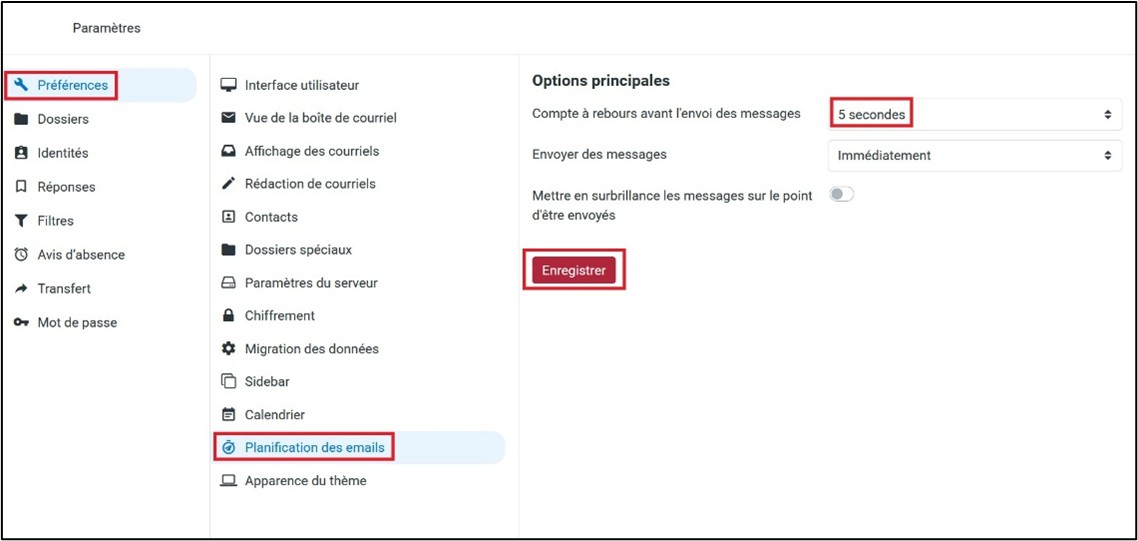
2. Choisissez le délai d’attente avant l’envoi (par exemple quelques secondes).
Que se passe t il à l’envoi ?
• Quand vous cliquez sur Envoyer, un compte à rebours s’affiche.
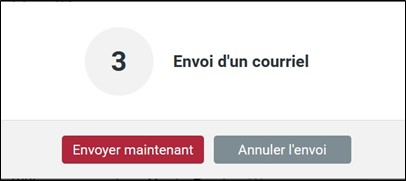
- Pendant ce compte à rebours, vous pouvez encore :
- annuler l’envoi,
- rouvrir le message pour le corriger.
Vous n'avez pas trouvé la réponse à votre question ?
Contactez nos experts, ils vous aideront avec plaisir.
Contacter